Anleitung: Wo finde ich den 6-stelligen iPhone-Code?

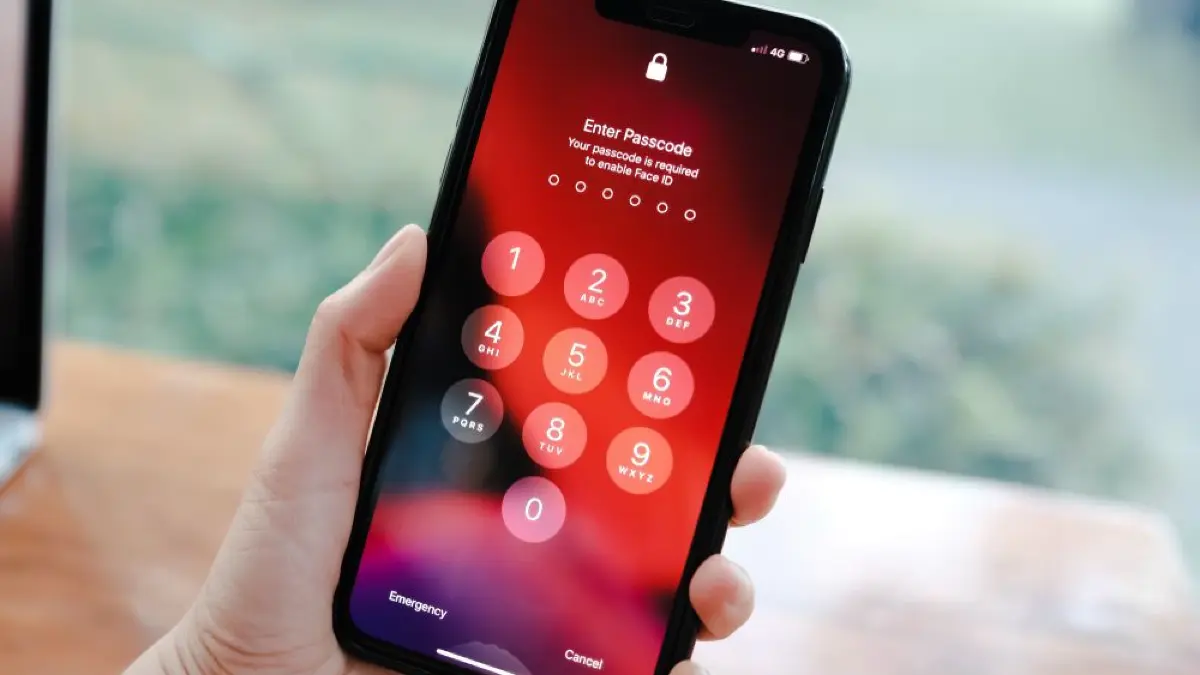
Das iPhone verfügt über mehrere Codeeinstellungen.
Thaspol Sangsee / shutterstock.comWährend einige iPhone-Modelle zusätzlich mit dem Fingerabdruck arbeiten, gibt es bei den neueren die Face-ID-Funktion. Sollten beide Funktionen nicht genutzt werden können (bspw., wenn der Raum zu dunkel ist und das Gesicht nicht erkannt wird), muss man, sofern eingestellt, einen Code eingeben. Wir haben für Sie zusammengefasst, wie Sie ihn auf Ihrem Gerät einrichten.
Wo stelle ich den Code zum Entsperren bei iPhone oder iPad ein?
Weitere Code-Einstellungen
Sie können Ihren Code jederzeit wieder ändern. Gehen Sie dafür wie im vorherigen Abschnitt beschrieben vor. Nach Schritt eins werden Sie nach Ihrem bisherigen Code gefragt, den Sie hier eingeben müssen. Was Sie jetzt noch einstellen können:
Lesen Sie auch: Wo finde ich auf meinem iPhone Downloads?
In welchen Situationen wird der Code abgefragt?
Sollte die Gesichtserkennung oder der Fingerabdruck nicht funktionieren, müssen Sie den Code in folgenden Situationen eingeben:
Was tun, wenn ich meinen iPhone-Code vergessen habe?
In erster Linie sollten Sie sichergehen, dass Sie ein Backup des iPhones erstellt haben. Falls Sie das noch nicht gemacht haben, gehen Sie wie folgt vor:
Wenn Sie Ihren Code zu oft falsch eingeben, erscheint auf Ihrem Home-Bildschirm die Meldung „iPhone ist deaktiviert“. Danach ist das iPhone für einige Minuten gesperrt, ehe Sie den Code erneut eingeben können. Scheitert auch dieser Versuch, müssen Sie das iPhone über einen Computer in einen Wiederherstellungsmodus versetzen. Hierbei können Sie das iPhone löschen und die Einstellungen aus einem Backup wiederherstellen. Sollten Sie kein Backup erstellt haben, müssen Sie das Gerät neu einrichten. Anschließend können die Daten aus der Cloud geladen werden. Wie Sie das machen, können Sie auf der Apple-Support-Website genauer nachlesen.
Auch interessant: So ändern Sie auf Ihrem Sperrbildschirm die Uhr
iPhone-Code vergessen: Ohne Computer wiederherstellen
Ab der iOS-Version 15.2 und kann die Funktion „iPhone löschen“ auch ohne Computer getätigt werden. Diese erscheint dann rechts unten auf dem Bildschirm. Hierfür muss das iPhone außerdem „Find My“ aktiviert haben, mit einem Mobilfunk- oder Wifi-Netz verbunden und mit der Apple ID angemeldet sein. Sie benötigen auch das zugehörige Passwort. Folgen Sie dann den Anweisungen auf dem Bildschirm.